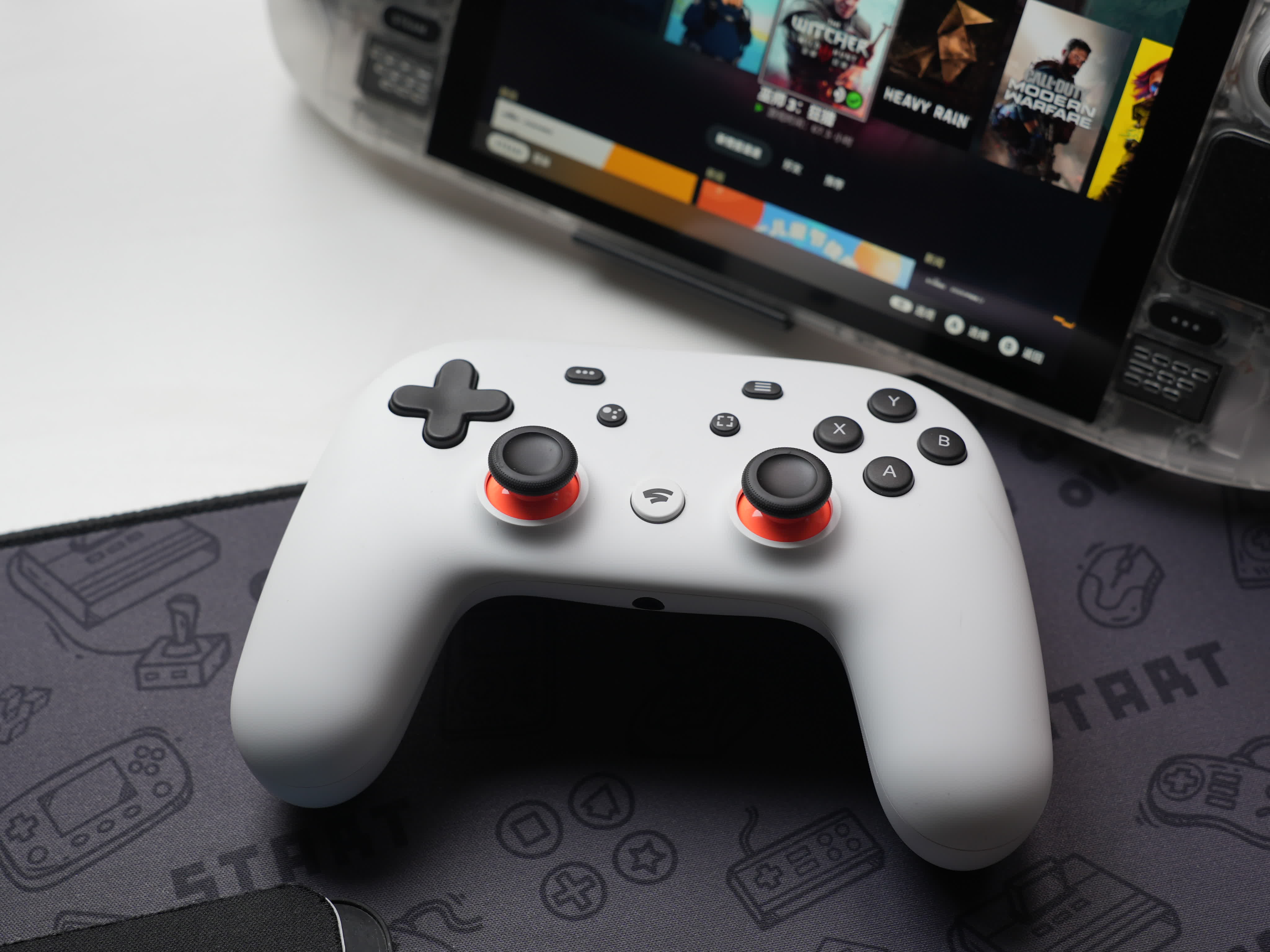
谷歌的 Stadia 云游戏服务已经于 2023 年关闭,但是配套的游戏手柄「幸存」了下来,它可以当作普通的有线手柄的使用,也可以通过刷写固件解锁蓝牙功能。
如果你需要蓝牙功能,以下为完整升级教程供参考。
📦 工具下载
点击下方链接下载 Stadia 手柄蓝牙升级工具包:
🎮 准备工作
- Stadia 手柄(充满电或连接 USB 供电)
- Windows 10/11 电脑(Win7 不支持蓝牙模式)
- USB 数据线(Type-C 接口)
- Chrome 或 Edge 浏览器
📥 第一步:下载工具
下载 Stadia 手柄蓝牙升级工具 stadia-controller-flasher-win,解压到任意文件夹。
🚀 第二步:启动升级服务
双击运行 stadia-controller-flasher-win 程序,然后在浏览器中打开:
http://localhost:5000/
⚠️ 地址栏直接粘贴,不要复制多余的空格。
🔌 第三步:连接手柄
- 在 Stadia 手柄上按住 Stadia 键,直到状态灯亮起
- 用 USB 数据线将手柄连接到电脑
⬆️ 第四步:升级固件
在浏览器页面中,按照屏幕提示点击升级按钮,等待固件刷写完成。整个过程约 1-2 分钟,期间不要断开 USB 连接。
📶 第五步:开启蓝牙模式
升级完成后,按住 Stadia 键直到状态灯变为橙色闪烁,即表示蓝牙模式已开启。
🔗 第六步:配对设备
在电脑的蓝牙设置中搜索设备,找到 Stadia Controller 并配对连接即可使用。
❓ 常见问题
- Q:升级失败怎么办?
A:换一根 USB 数据线重试,确保是数据线而非纯充电线。 - Q:蓝牙连不上?
A:确认电脑蓝牙已开启,手柄处于橙色闪烁状态,然后重新搜索配对。 - Q:可以连手机/平板吗?
A:可以,蓝牙配对后支持任何蓝牙设备。